СОДЕРЖАНИЕ 00---Тема 1. Введение в анимацию. История и теория анимации, знакомство с анимационными техниками, анимационные пробы 00---Тема 2. Генерация идеи, сбор референсов в видео-редакторе, презентация референсов, создание сториборда и раскадровки 00---Тема 3. Основы дизайна персонажа и среды в анимации. Конструирование образа, создание эскизов персонажа и окружения 00---Тема 4. Создание анимации на основе придуманного сюжета 00---Тема 5. Создание анимации на основе придуманного сюжета 00---Тема 6. Работа со звуком в анимации 00---Тема 7. Работа с инструментами монтажа и обработки видео 00---Тема 8. Демонстрация результатов. Защита и обсуждение проектов
Тема 1.
Введение в анимацию. История и теория анимации, знакомство с анимационными техниками, анимационные пробыЦель занятия
Познакомить учащихся с историей и основными техниками анимации, сформировать понимание принципов цифрового движения и базовых принципов motion design, выполнить первые анимационные пробы в цифровой среде.Планируемые результаты
После занятия обучающийся: • понимает, что такое анимация и motion design • знает основные этапы развития анимации • различает основные техники анимации • понимает принцип движения в цифровой анимации • умеет работать с таймлайном и ключевыми кадрами • выполняет простую анимационную пробу в цифровой средеЧто такое анимация
Анимация — это создание иллюзии движения через последовательное изменение изображений, объектов или параметров во времени.
В современной цифровой среде анимация используется в кино, рекламе, интерфейсах, музыкальных видео, социальных сетях и motion design проектах.
Движение создаётся за счёт изменения положения, формы, масштаба, прозрачности и других параметров объектов на таймлайне.
Стандартная частота — 24 кадра в секунду.
Краткая история
• Оптические игрушки XIX века • Рисованная анимация • Стоп-моушн • Компьютерная 2D и 3D анимация • Motion design и современные цифровые технологии
Тауматроп (1825)Вращающийся диск с изображением на каждой стороне (например, птица и клетка). При раскручивании на веревочках картинки сливались воедино, создавая целостный образ.
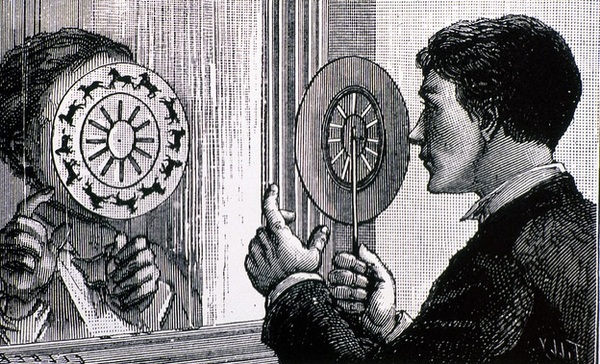
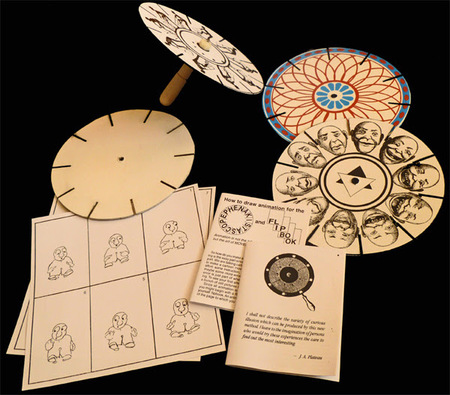
Фенакистископ (1832)Изобретен Жозефом Плато. Картонный диск с прорезями (щелями) и нарисованными по кругу фазами движения.
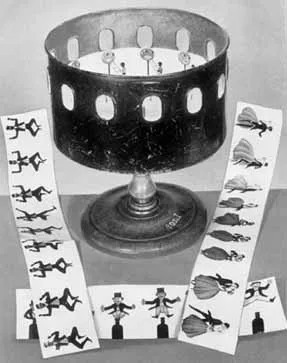
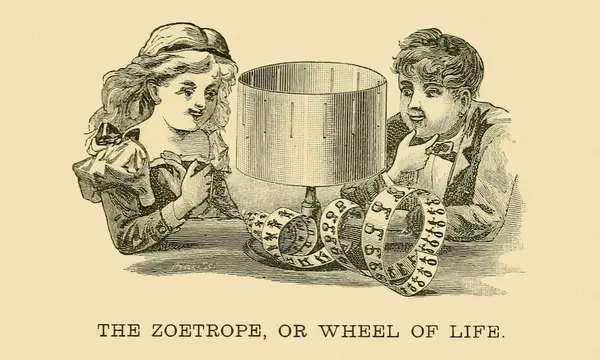
Зоотроп (1834)Усовершенствованный Уильямом Хорнером барабан с вертикальными прорезями, внутри которого размещалась лента с рисунками. Когда барабан раскручивали, зритель видел движущееся изображение.
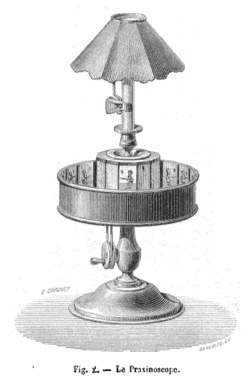
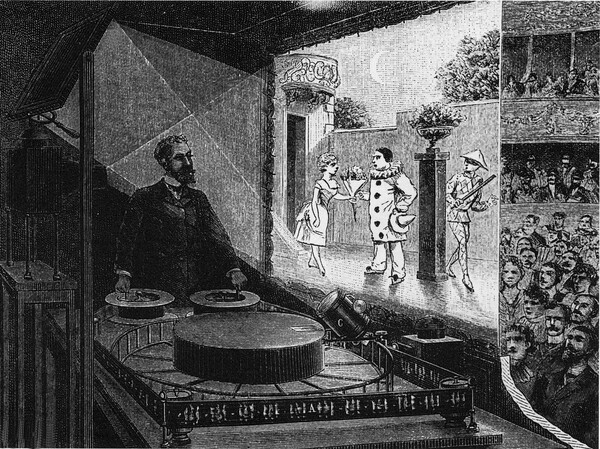
Праксиноскоп (1877)Разработан Эмилем Рейно. Устройство представляло собой открытый барабан с зеркалами по центру. Изображение отражалось в них, благодаря чему картинка была яркой и четкой.
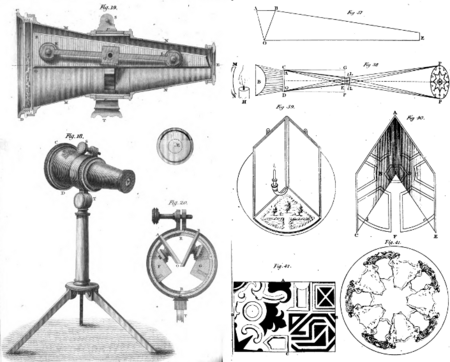
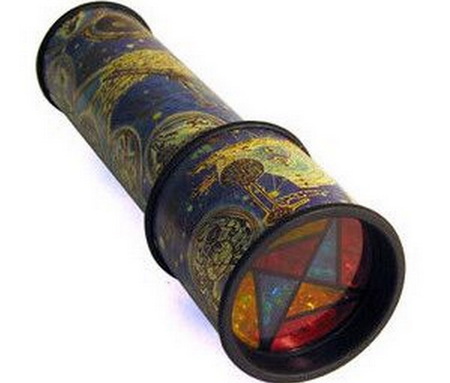
Калейдоскоп (1817)Изобретен Дэвидом Брюстером. Трубка, наполненная осколками цветного стекла, которые при вращении создавали бесконечные симметричные узоры за счет отражения в зеркалах.
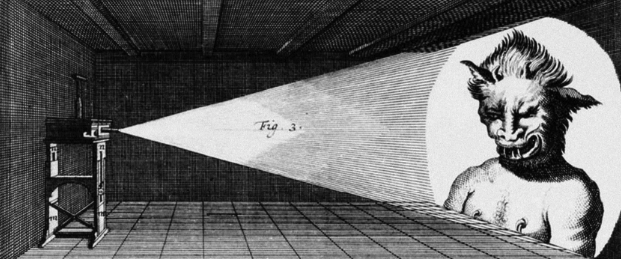
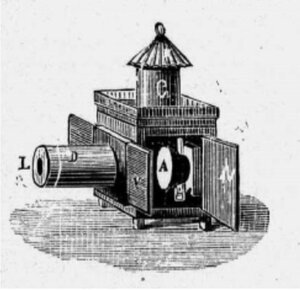
Волшебный фонарь (Magic Lantern)Устройство, проецирующее на стену или экран увеличенные изображения со стеклянных слайдов. Оно активно использовалось для домашних представлений.
Основные техники
- Рисованная покадровая анимация
- Перекладная анимация
- Стоп-моушн
- Цифровая 2D анимация
- Motion design
- 3D анимация
Покадровая анимация «101 далматинец» (1961 года).
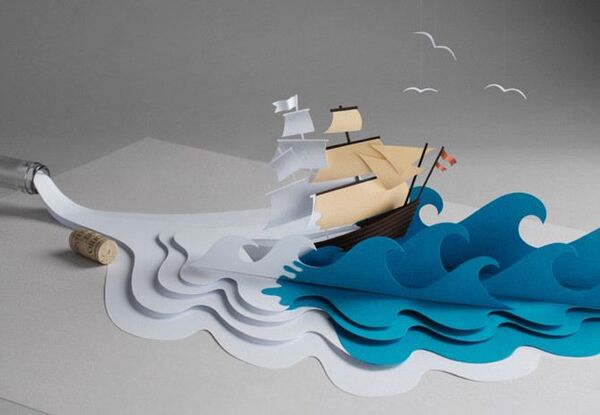
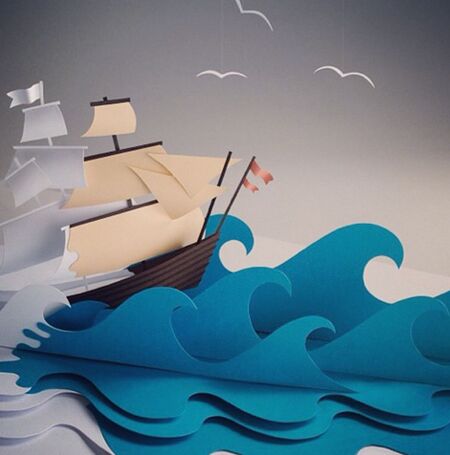
Перекладная анимация. Пример композиции с кораблем. Автор неизвестен.
Стоп-моушн анимация. Пример рекламной анимации крекеров от Hold Still studio.
Пример цифровой 2d анимации. Мультсериал «Смешарики». Заставка.
Пример работы в моушн-дизайне. Основная особенность — проекты по большей части коммерческие.Автор — sasha_dooginov.
Пример 3D анимации, созданной студией Studio Wrong.
Принцип покадрового движения
Если объект изменяет свои параметры на таймлайне, возникает движение.
В цифровой анимации движение строится с помощью ключевых кадров (keyframes), которые задают начальное и конечное состояние объекта.
Чем точнее выстроены изменения между ключевыми кадрами — тем плавнее выглядит анимация.
Обсуждение: • чем отличаются техники анимации • где используется motion design • как движение влияет на восприятие видео • где можно заметить отдельные кадры или ключевые фазы движения
Практика 1. Проба движения в After Effects
Задание: Создать простую цифровую анимацию: • движение точки • появление и исчезновение объекта • перемещение геометрической формы • изменение масштаба или прозрачности Цель — познакомиться с таймлайном, ключевыми кадрами и базовыми принципами движения в After Effects.
Практика 2. Простое действие
Создать короткую анимацию: • птицу в полёте или • вращающийся объект или • простую анимацию текста
Использовать ключевые кадры и базовые параметры анимации.

Проверить:
• плавность движения • логичность анимации • отсутствие резких скачков • корректную работу таймлайна • ритм и скорость движенияТема 2.
Генерация идеи, сбор референсов в видео-редакторе, презентация референсов, создание сториборда и раскадровки.Цель занятия
Сформировать основу motion/video проекта: разработать идею, определить визуальный стиль, собрать референсы и создать сториборд будущей анимации.Планируемые результаты
После занятия обучающийся: • формулирует идею короткого motion/video проекта • определяет жанр, настроение и визуальный стиль • собирает визуальные и анимационные референсы • анализирует примеры движения, монтажа и композиции • создаёт сториборд из 6–12 кадров • планирует длительность и последовательность сценКороткий анимационный формат
Рекомендуемая длительность учебного проекта — 15–40 секунд.
В коротком формате особенно важны: • простая и понятная идея • минимальное количество объектов и сцен • цельная визуальная стилистика • ясная структура повествования • один основной визуальный акцент
Слишком сложный сюжет затрудняет реализацию и перегружает проект.
Генерация идеи
Идея проекта должна отвечать на три вопроса:
- Что является главным объектом или героем?
- Что происходит в сцене или видео?
- Какой результат или изменение происходит в финале?
Для motion/video проекта подходит структура:
начало → изменение → результат
Проект может строиться не только вокруг персонажа, но и вокруг: • текста • формы • объектов • пространства • интерфейсов • музыкального ритма
Референсы
Референсы нужны для:
• определить визуальный стиль • изучить движение и ритм • подобрать цветовую палитру • проанализировать монтаж и композицию • понять способы работы с типографикой и графикойСобирать следует:
• 5–10 видео-фрагментов • 5–10 визуальных изображений • примеры motion design, монтажа или анимацииАнализ референсов
При просмотре материалов важно обращать внимание на: • движение объектов • темп монтажа • композицию кадра • цветовые решения • работу с текстом • использование переходов и эффектов
Важно избегать полного копирования одного источника и комбинировать несколько визуальных подходов.
Для лучшего понимания процесса сравним два клипа одной компании с совершенно разными подходами к принципам анимации.
Что такое сториборд
Сториборд — художественная презентация. Создается, чтобы показать идею клиенту, продюсеру или инвесторам.
Особенности: Включает только ключевые сцены. Каждый кадр красив, детализирован, часто цветной и эмоциональный.
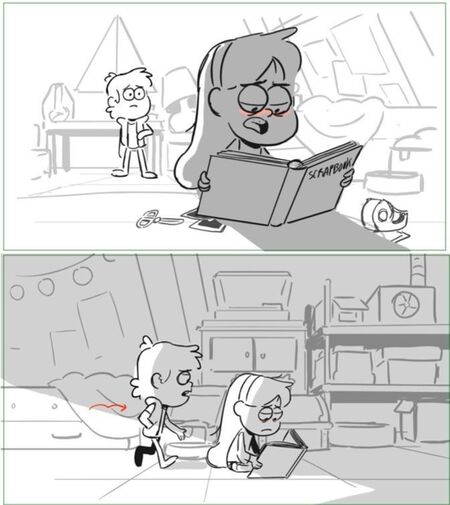
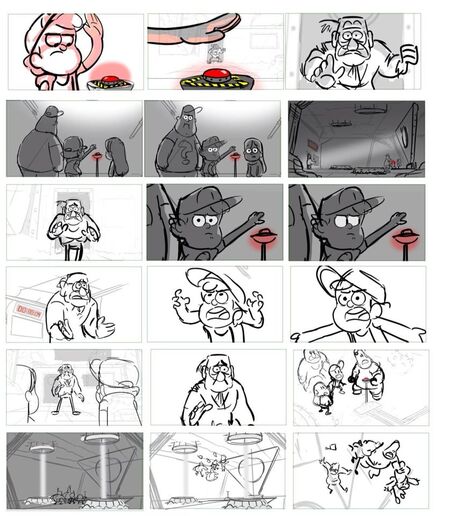
Пример оформления раскадровки для мультсериала Гравити Фолз.
Раскадровка
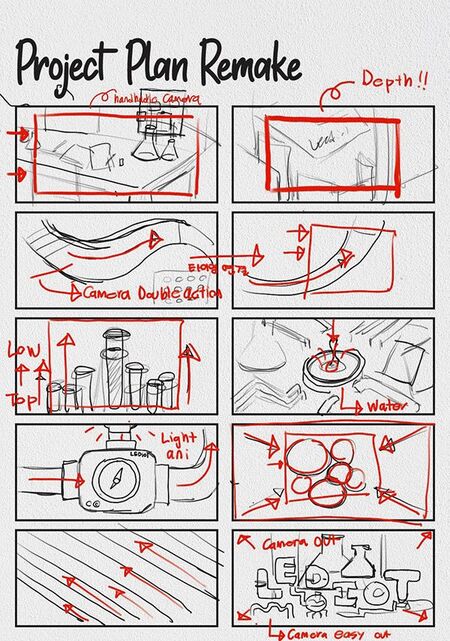
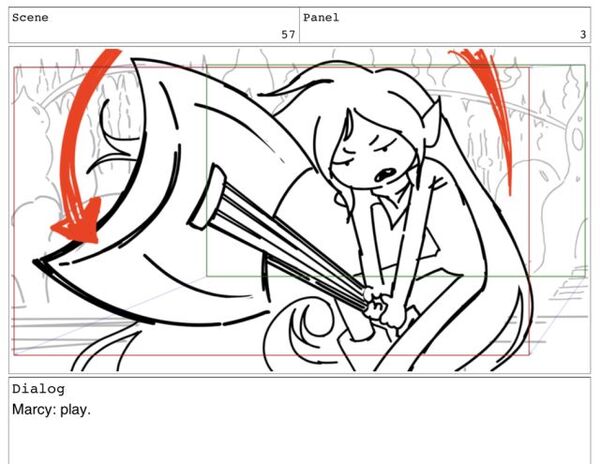
Раскадровка — технический черновик. Используется на съемочной площадке или при производстве анимации для работы режиссера, оператора и художников-постановщиков.
Особенности: Показывает абсолютно каждый кадр. Упор делается на крупность, ракурсы, геометрию движения камеры и спецэффекты. Часто это черно-белые, грубые наброски («палочные человечки»).
Выбор идеи
Каждый обучающийся фиксирует: • название проекта • краткое описание идеи • предполагаемую длительность • количество сцен • основной визуальный стиль
Сбор референсов Необходимо подготовить:
• визуальные примеры стилистики • примеры анимации и движения • примеры монтажа и переходов • цветовые и композиционные решения Референсы могут оформляться в виде: • презентации • moodboard • папки материалов • монтажной подборки
Создание сториборда
Формат: 6–12 кадров (прямоугольников). В каждом кадре: • схематичное изображение сцены • краткое описание действия • примерная длительность • указание движения: объекта, текста, камеры, фона, графических элементов.
Добавить:
• примерную длительность каждой сцены • указание движения (движется персонаж, фон, камера)Тема 3.
Основы дизайна персонажа и среды в анимации. Конструирование образа, создание эскизов персонажа и окружения.Цель занятия
Разработать визуальный образ персонажа, объектов или графической среды с учётом задач цифровой анимации, motion design и визуальной стилистики проекта.Планируемые результаты
После занятия обучающийся: • понимает требования к объектам и персонажам в цифровой анимации • проектирует образ с учётом движения и работы в After Effects • создаёт 2–3 варианта персонажа, объекта или графической сцены • разрабатывает визуальную среду проекта • подготавливает элементы к дальнейшей анимации • соблюдает стилистическое единство проектаПерсонаж в анимации
Стилизованное изображение птицы с хохолком, разработанное для бренда Petbarn.
В motion design и цифровой анимации главным элементом может быть: • персонаж • объект • типографика • графическая форма • интерфейсный элемент • композиция из нескольких объектов
Главный визуальный элемент должен быть: • простым по форме • узнаваемым в силуэте • удобным для цифровой анимации • выразительным и визуально читаемым
Избыточная детализация усложняет работу с движением и анимацией.
Конструктивный принцип
Персонаж строится из простых форм:
• круг • прямоугольник • овал • треугольникЭто облегчает:
• сохранение пропорций • разделение элементов по слоям • подготовку к анимации • деформацию и движение объектов • работу с keyframes и трансформациейИллюстрации, демонстрирующие конструктивный принцип построения персонажа от художника Mitch Leeuwe.
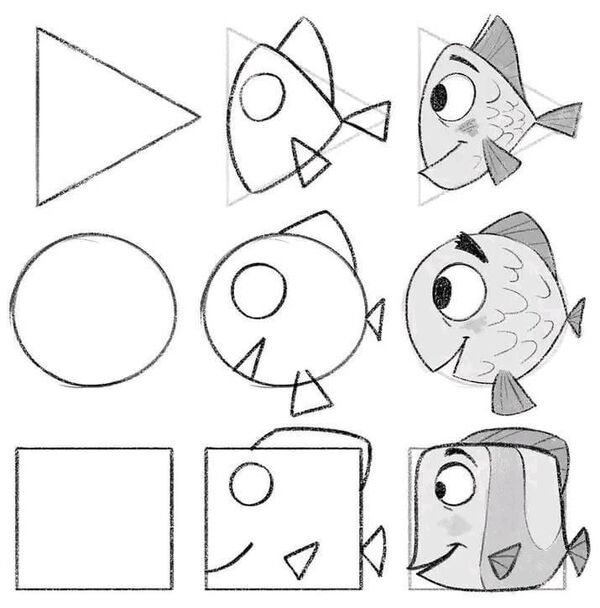
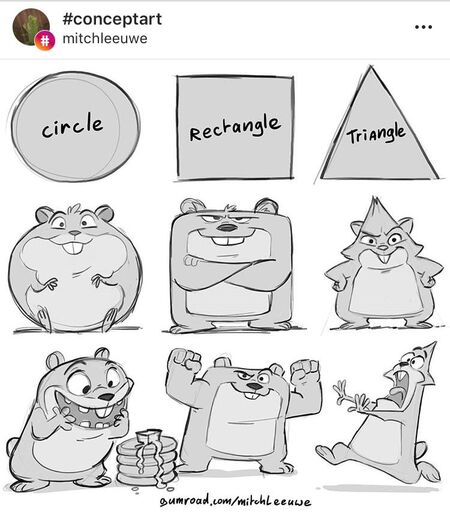
Создание простых персонажей с использованием одной фигуры.
Силуэт
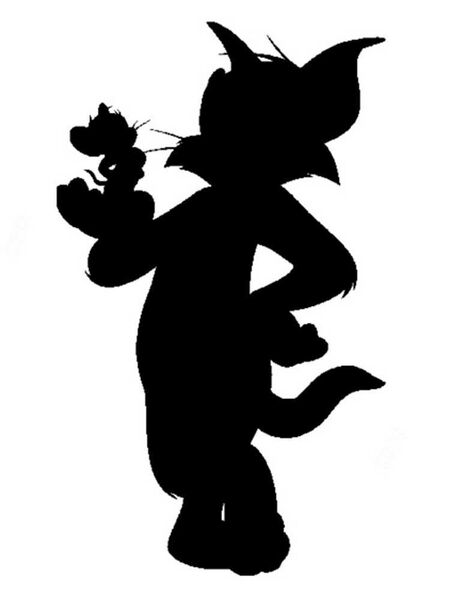
Проверка силуэта помогает определить читаемость формы. Если персонаж или объект закрасить одним цветом, он должен оставаться узнаваемым.
Особенно важно учитывать: • форму головы и корпуса • пропорции • характерные детали • общий контур объекта
Лимиты проекта
Для учебного motion/video проекта рекомендуется:
• 1 основной персонаж или объект • ограниченное количество анимируемых элементов • простая композиция сцен • минимальное количество сложных деталей
Это позволяет сосредоточиться на качестве движения и визуальной логике проекта.
Среда
Среда — это пространство, в котором развивается сцена или движение.
Она должна:
• поддерживать сюжет и настроение • не перегружать композицию • быть стилистически согласованной • помогать восприятию движения и ритма
Фон может быть:
• статичным • частично анимированным • многослойным для создания глубины сцены
Подготовка графики к анимации
Перед началом анимации необходимо проверить, из каких элементов состоит сцена.
Учащиеся:
• разделяют графику на отдельные элементы; • определяют, какие объекты будут двигаться; • выделяют статичные и анимируемые части; • проверяют названия слоёв; • упрощают сложные формы при необходимости; • выносят подвижные элементы на отдельные слои; • проверяют масштаб, положение и читаемость объектов.
Важно, чтобы каждый объект, который должен двигаться отдельно, был подготовлен как самостоятельный элемент.
Подготовка персонажа или объекта
Если в проекте есть персонаж, сложный объект или набор графических элементов, учащиеся:
• разделяют элементы по слоям; • определяют подвижные части; • проверяют точки вращения и центры трансформации; • настраивают масштаб и пропорции; • проверяют, какие параметры будут анимироваться; • тестируют простое движение; • проверяют читаемость объекта в движении.
Важно выполнить пробное движение до начала основной анимации, чтобы понять, удобно ли подготовлен объект.
Реквизит и дополнительные элементы сцены
Реквизит — это объекты и графические элементы, которые участвуют в сцене и помогают раскрыть сюжет.
Он должен:
• быть стилистически согласованным; • быть достаточно простым для анимации; • находиться на отдельных слоях; • поддерживать композицию и движение сцены; • не перегружать кадр.
Дополнительными элементами могут быть:
• текстовые блоки; • графические формы; • декоративные объекты; • интерфейсные элементы; • линии и стрелки; • простые визуальные эффекты; • элементы фона.
Подготовка среды
Среда — это пространство, в котором происходит действие.
Необходимо:
• выделить фоновые элементы; • отделить движущиеся объекты; • проверить композицию кадра; • настроить масштаб и расположение элементов; • определить, какие части сцены останутся статичными; • определить, какие элементы будут двигаться; • подготовить сцену к дальнейшей анимации и монтажу.
Среда может быть частью движения: например, элементы могут появляться, сдвигаться, менять масштаб или создавать ощущение пространства.
Эскизирование персонажа Задание: Создать 2–3 варианта персонажа, объекта или графической сцены.
Проверить: • силуэт • пропорции • простоту формы • читаемость движения • соответствие стилистике проекта Выбор финального варианта
Определить: • цветовую палитру • детали и акценты • характер движения • общий визуальный стиль
Пример эскизирования пляжного Стива.
Создание (эскизирование) среды Разработать: • фон сцены • основные графические элементы • объекты окружения • цветовые решения • композицию кадров
Среда должна оставаться визуально проще основного объекта или персонажа.
Финальный вариант составленной композиции.

Сведение стиля
Проверить:
• согласованность форм • совпадение толщины линий • единство цветовой палитры • общий визуальный характер проекта • соответствие элементов выбранной стилистике motion/video проектаТема 4.
Знакомство с техникой исполнения анимации, создание реквизита и необходимых элементов. Создание анимации на основе придуманного сюжета.Цель занятия
Подготовить графические элементы к анимации, организовать структуру проекта в After Effects и начать создание первой сцены с помощью ключевых кадров и базовых параметров трансформации.Планируемые результаты
После занятия обучающийся: • подготавливает персонажа, объекты или графику к анимации; • создаёт реквизит и дополнительные элементы сцены; • организует структуру проекта, файлов, композиций и слоёв; • настраивает композицию и таймлайн; • использует базовые параметры трансформации в After Effects; • создаёт движение объектов с помощью ключевых кадров; • анимирует первую сцену проекта.
Анимация в After Effects
В этом проекте учащиеся работают с объектной анимацией и motion-анимацией.
Это значит, что движение создаётся не через покадровую рисовку, а с помощью изменения параметров объекта во времени.
В After Effects можно анимировать:
• положение объекта; • масштаб; • поворот; • прозрачность; • цвет; • форму; • маски; • текст; • отдельные графические элементы; • простые эффекты.
Для этого используются ключевые кадры. Ученик задаёт начальное и конечное состояние объекта, а программа автоматически создаёт промежуточное движение.
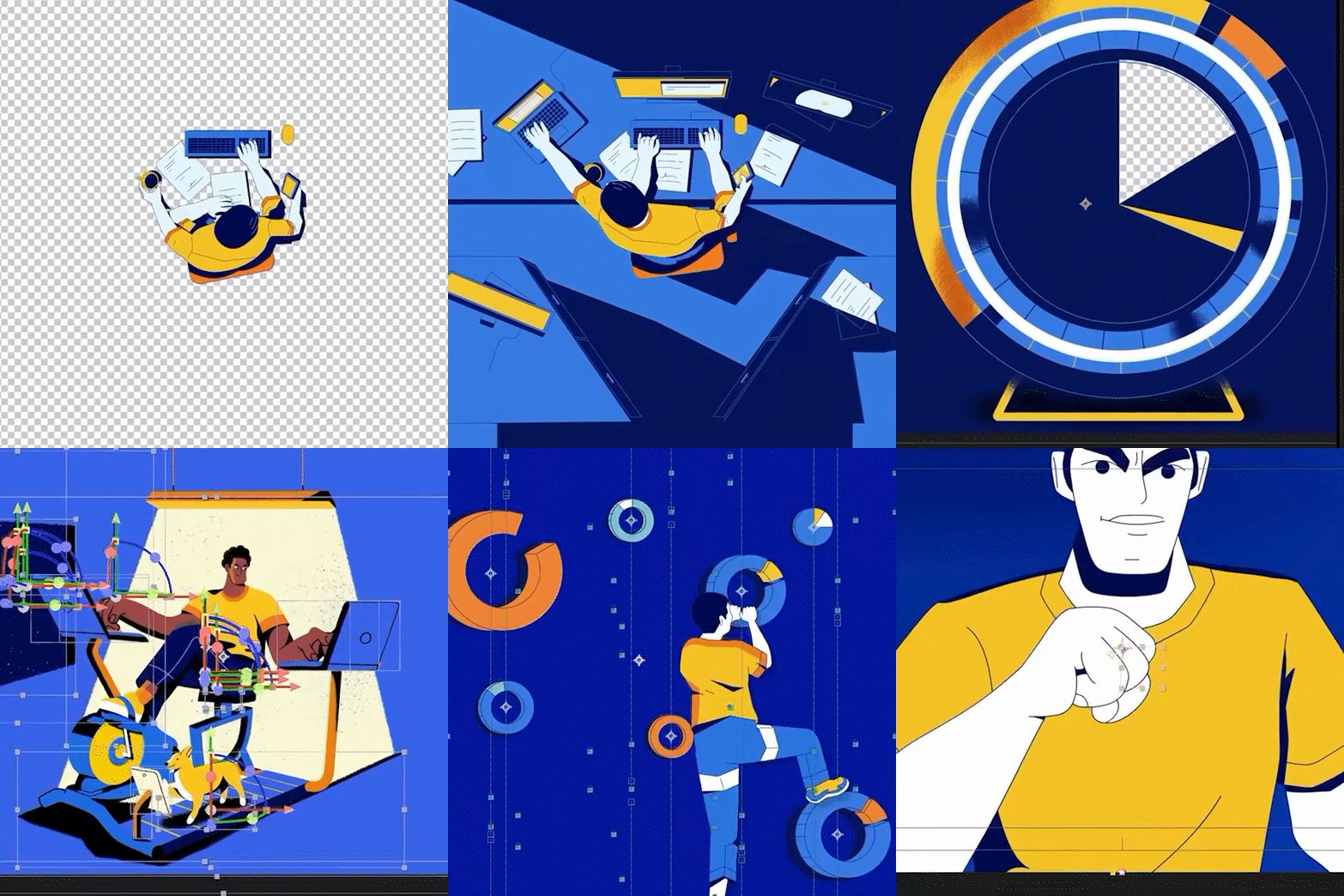
Подготовка рабочего пространства в After Effects (установка аддона — дополнения для работы с анимацией персонажей)
Duik Ángela — это бесплатный инструмент для After Effects, который помогает делать риг персонажей, управлять костями, контроллерами и создавать более удобную анимацию. Это не обычный эффект, а скрипт-панель, поэтому после установки он появляется не в Effects & Presets, а в меню Window / Окно. Duik распространяется бесплатно и open source на сайте RxLaboratory.
Скачать можно здесь: https://rxlaboratorio.org/rx-tool/duik/?utm_source=chatgpt.com
Для установки аддона Duik Angela ознакомьтесь с инструкцией
Организация проекта
Важно:
• подписывать слои и композиции • группировать элементы • соблюдать структуру проекта • сохранять версии файлов • заранее задавать длительность сцен и проекта • организовывать ассеты по папкам
Подготовка персонажа Учащиеся: • разделяют элементы по слоям • настраивают точки вращения • проверяют масштаб и пропорции • тестируют повороты и движение • проверяют читаемость объектов в анимации
Важно выполнить пробное движение до начала основной анимации.
Подготовка среды и реквизита
Необходимо: • выделить фоновые элементы • отделить движущиеся объекты • проверить композицию кадра • настроить масштаб и расположение элементов • подготовить сцены к дальнейшему монтажу
Анимация первой сцены
Создать: • начальное состояние сцены • ключевые кадры движения • промежуточные фазы • финальное состояние сцены
Во время работы необходимо контролировать: • плавность движения • ритм анимации • длительность сцены • читаемость композиции
Домашнее задание
--Завершить 30–50% анимации проекта --Проверить длительность сцен и переходов --Подготовить проблемные моменты и вопросы для обсуждения --При необходимости скорректировать структуру проекта и тайминг сцен
Тема 5.
Создание анимации на основе придуманного сюжета.Цель занятия
Продолжить производство motion/video проекта, завершить основные сцены, настроить ритм анимации и привести видеоряд к целостной структуре.Планируемые результаты
После занятия обучающийся: • завершает основную часть анимации проекта • соблюдает ритм и длительность сцен • выстраивает логичную последовательность кадров • устраняет технические ошибки • проверяет плавность движения и переходов • подготавливает черновой экспорт проектаРитм анимации
Ритм в motion/video проекте формируется через:
• длительность сцен • скорость движения объектов • монтажные акценты • паузы и смену темпа • переходы между сценами • синхронизацию движения
Слишком равномерная анимация выглядит монотонной.
Слишком резкая и перегруженная анимация усложняет восприятие проекта.
Важно соблюдать баланс между динамикой и читаемостью движения.
Работа с движением
Во время производства необходимо контролировать:
• плавность анимации • читаемость объектов • скорость движения • согласованность сцен • единый визуальный стиль проекта
Особое внимание уделяется: • keyframes • easing • траектории движения • синхронности элементов
Переходы между сценами
Переходы могут быть: • резкими (склейка) • плавными (fade in / fade out) • через движение объектов • через цвет или форму • через монтажный ритм
Переход должен поддерживать структуру проекта и не отвлекать внимание от основного действия.
Проверка движения
Перед финальной сборкой необходимо проверить:
• нет ли резких скачков движения • не изменяются ли пропорции объектов • корректно ли работают слои и композиции • не пропадают ли элементы сцены • достаточно ли плавно выглядит движение • соответствует ли длительность сцен общей структуре проекта
Проверка последовательности Просмотр проекта целиком.
Необходимо определить: • понятна ли структура видео • читается ли основная идея • нет ли перегруженных или слишком длинных сцен • достаточно ли логично выстроен монтаж • присутствует ли визуальный акцент или кульминация
Экспорт тестовой версии.
Создать тестовый экспорт видео для проверки: • качества изображения • длительности проекта • корректности монтажа • плавности переходов • отсутствия технических ошибок
При необходимости скорректировать: • ритм • тайминг сцен • скорость анимации • структуру монтажа
Домашнее задание --Завершить основную анимацию проекта --Подготовить финальный видеоряд без звука --Проверить длительность и структуру сцен --Подобрать возможные музыкальные и звуковые решения --Подготовить проект к следующему этапу работы со звуком и монтажом
Тема 6.
Работа со звуком в анимации.Цель занятия
Познакомить учащихся с основами звукового оформления motion/video проекта и научить синхронизировать звук, музыку и визуальное движение.Планируемые результаты
После занятия обучающийся: • понимает роль звука в motion/video проекте • различает основные типы звукового сопровождения • подбирает музыку и звуковые эффекты • синхронизирует звук с движением и монтажом • настраивает баланс громкости • подготавливает звуковое оформление проектаЗачем нужен звук
Звук помогает усилить:
• атмосферу проекта • ритм видео • эмоциональное восприятие • динамику движения • визуальные акцентыДаже простая анимация значительно меняется после добавления музыки и звуковых эффектов.
Типы звуков
Фоновая музыка
Создаёт общее настроение и поддерживает ритм проекта.Звуковые эффекты
Подчёркивают действия и движение: • щелчки • удары • движения объектов • переходы • интерфейсные звуки • анимационные акцентыАтмосфера
Фоновый шум среды: • улица • помещение • ветер • городская среда • цифровой шумРечь
Используются при необходимости и в зависимости от идеи проекта.**Для учебного проекта рекомендуется использовать: • одну музыкальную композицию • 2–5 звуковых эффектов • минимальное количество звуковых слоёв
Основной акцент делается на синхронизации изображения и звука, а не на сложном саунд-дизайне.
Принцип синхронизации
Звук должен совпадать с визуальным действием.
Например: • движение объекта • появление текста • смена сцены • переход • удар или столкновение
Если звук значительно опережает или запаздывает относительно действия, возникает ощущение технической ошибки.
Баланс громкости
Во время работы важно: • не перегружать проект звуками • избегать слишком громкой музыки • сохранять баланс между музыкой и эффектами • оставлять главные акценты читаемыми
Звуковое оформление должно поддерживать видео, а не отвлекать от него.
Подбор звука
Обучающиеся выполняют: • выбор фоновой музыки • подбор звуковых эффектов • поиск подходящего ритма и настроения • анализ соответствия звука визуальному стилю проекта
Импорт и размещение аудио
Во время работы необходимо: • импортировать аудиофайлы • разместить звук на таймлайне • обрезать лишние фрагменты • синхронизировать аудио со сценам
Синхронизация звука и изображения
Необходимо: • совместить звук с движением объектов • синхронизировать переходы и акценты • проверить длительность аудио • скорректировать ритм видео при необходимости
Балансировка проекта
Во время финальной проверки необходимо: • уменьшить громкость фоновой музыки при необходимости • усилить ключевые звуковые эффекты • проверить читаемость аудио • протестировать проект на разной громкости
Домашнее задание
--Завершить звуковое оформление проекта --Проверить синхронизацию изображения и звука --Подготовить версию проекта для финального монтажа --При необходимости скорректировать ритм и громкость аудио
Тема 7.
Работа с инструментами монтажа и обработки видео.Цель занятия
Научить учащихся финально собирать motion/video проект, корректно монтировать сцены, работать с базовой обработкой видео и подготавливать проект к демонстрации.Планируемые результаты
После занятия обучающийся: • собирает видеоряд и звук в единую композицию • настраивает длительность и структуру проекта • использует базовые инструменты монтажа • корректирует ритм и последовательность сцен • выполняет базовую обработку изображения • экспортирует финальную версию проектаЧто такое монтаж
Монтаж — это процесс объединения видео, анимации, звука и графических элементов в единую структуру.
Монтаж влияет на:
• ритм проекта • восприятие движения • темп видео • эмоциональную динамику • целостность визуального повествованияДаже простая анимация может восприниматься по-разному в зависимости от монтажа и длительности сцен.
Базовые инструменты монтажа
В рамках учебного проекта используются: • обрезка клипов • работа с таймлайном • перемещение сцен • настройка длительности • регулировка громкости • базовые переходы • простая цветокоррекция • работа с титрами и финальными вставками
Основной акцент делается на логике монтажа и ритме проекта.
Не рекомендуется перегружать видео большим количеством эффектов и переходов.
Работа с ритмом
Во время монтажа необходимо проверить: • не затянуты ли сцены • достаточно ли читается движение • соответствует ли темп общей идее проекта • нет ли перегруженных фрагментов
При необходимости: • сокращается длительность сцен • корректируются паузы • изменяется последовательность кадров
Переходы
Допустимые переходы:
• жёсткая склейка • короткое затухание • плавное появление • переход через движение или цвет
Переход должен быть функциональным и поддерживать структуру проекта, а не отвлекать внимание.
Цветокоррекция
Во время финальной сборки проверяется: • одинаковая яркость сцен • читаемость объектов • контраст между фоном и основными элементами • отсутствие слишком тёмных или пересвеченных кадров • единая визуальная стилистика
Цветокоррекция выполняется минимально и используется для выравнивания сцен.
Финальная сборка проекта
Необходимо: • собрать финальную последовательность сцен • проверить синхронизацию звука и видео • настроить длительность проекта • убедиться в корректной работе всех элементов • удалить лишние фрагменты и тестовые сцены
Экспорт
Перед экспортом важно:
• проверить разрешение видео • проверить частоту кадров • убедиться в синхронизации аудио • выбрать корректный формат экспорта • проверить итоговую длительность
Рекомендуемый формат учебного проекта — MP4.
Экспорт тестовой версии Выполняется просмотр итогового видео.
Проверяется: • отсутствие рассинхрона • корректность длительности • плавность переходов • качество изображения • отсутствие технических ошибок
При необходимости выполняются финальные корректировки монтажа.
Подготовка к защите
Каждый обучающийся фиксирует: • название проекта • длительность • краткое описание идеи • используемую технику анимации • особенности визуального решения
Домашнее задание --Подготовить финальный экспорт проекта в формате MP4 --Проверить корректность воспроизведения видео --Подготовить короткое выступление о проекте (3–4 минуты) --При необходимости собрать дополнительные материалы для презентации проекта
Тема 8.
Демонстрация результатов. Защита и обсуждение проектов.Цель занятия
Сформировать навык публичной презентации motion/video проекта и провести итоговую оценку работ учащихся.Планируемые результаты
После занятия обучающийся: • презентует завершённый motion/video проект • объясняет идею и структуру видеоряда • аргументирует выбор техники цифровой анимации • анализирует собственную работу • оценивает качество движения, монтажа и звука • участвует в обсуждении проектов однокурсниковСтруктура презентации анимационного проекта
Рекомендуемый порядок выступления (3–5 минут):
- Название проекта
- Краткая идея — 1–2 предложения
- Жанр, настроение и визуальный стиль
- Выбранная техника анимации
- Особенности персонажа, объекта или графической среды
- Работа с движением, монтажом и ритмом
- Работа со звуком
- Итог и вывод по проекту
Выступление должно быть структурированным, кратким и понятным.
Демонстрация проекта
Во время показа обучающийся представляет финальный видеоролик в формате MP4.
Перед демонстрацией необходимо проверить: • корректность воспроизведения файла • наличие звука • отсутствие технических ошибок • соответствие длительности проекта • читаемость изображения на экране
Критерии оценки
Оцениваются:
- ясность идеи
- логика видеоряда
- качество анимации и движения
- согласованность персонажа, объектов и среды
- работа со звуком
- качество монтажа
- техническая корректность экспорта
- структурированность защиты
Самоанализ проекта
Обучающийся отвечает на вопросы: • какая идея была заложена в проект • какие референсы повлияли на визуальное решение • какая техника использовалась • что получилось наиболее удачно • какие сложности возникли в процессе • что можно было бы улучшить
Частые проблемы

• затянутый сюжет • перегруженная анимация • рассинхрон звука • технические ошибки экспорта • отсутствие объяснения решений
Просмотр и защита проектов Каждый учащийся: • демонстрирует видео • кратко рассказывает о проекте • отвечает на вопросы Анализ: • какие техники использовались • где лучше выстроен ритм • где удачно решён персонаж • какие проекты наиболее целостные
ПОДВЕДЕНИЕ ИТОГОВ
Фиксация результатов четвёртого модуля: Учащиеся: • освоили базовые принципы анимации • прошли полный цикл разработки • создали короткий анимационный проект • научились работать со звуком и монтажом • защитили итоговую работу